


Guide utilisateur – Shopital / Serviteurs.org
Version du 19 octobre 2025 – Serviteurs.org
Fiche 1 – Présentation de Shopital
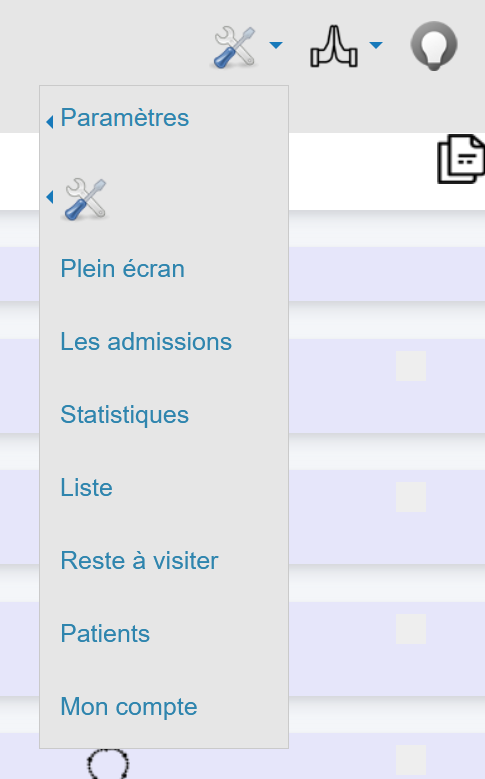
Shopital est une application développée pour simplifier la gestion pastorale dans les établissements hospitaliers ou médico‑sociaux. Elle permet aux aumôniers et bénévoles de :
- gérer les visites et les rencontres spirituelles ;
- organiser les bâtiments, services et secteurs ;
- assurer un suivi des résidents et patients tout en respectant le RGPD ;
- partager des informations essentielles au sein de l’équipe d’aumônerie.
🧩 À savoir : Shopital est conçu comme un outil de mission, au service de la fraternité et de la coordination pastorale. Il repose sur CakePHP 5 avec protections automatiques (CSRF, cookies chiffrés, rate limiting).
⚠️ Attention : seule la page login() est accessible publiquement. Forçage bloqué (timer, captcha) et double mot de passe.
Fiche 2 – Demande de compte
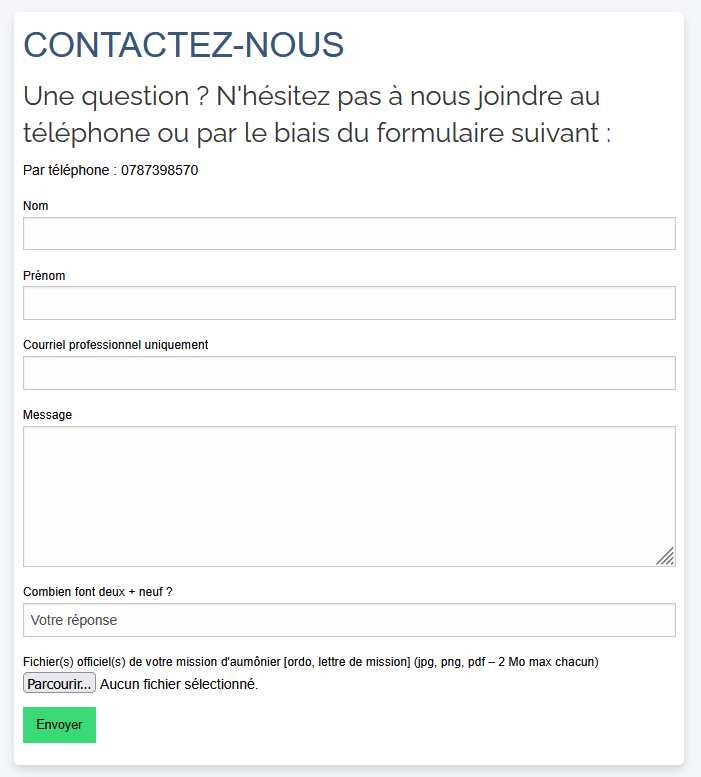
L’ouverture d’un compte Shopital se fait a posteriori via un formulaire sécurisé, transmis à un administrateur qui vérifie l’identité, le rôle pastoral et le rattachement établissement. Après validation, une invitation officielle est envoyée pour créer le compte « Responsable aumônerie ».
1. Où trouver le formulaire ?
- Page d’accueil (pied de page) : lien « Demande de compte ».
- Page de connexion : lien « Vous n’avez pas de compte ? Demandez un accès ».
- En cas d’indisponibilité : contacter l’aumônier référent.
2. Informations à fournir
- Identité : nom et prénom (obligatoire).
- Fonction : aumônier, bénévole, coordinateur EHPAD, autre (obligatoire).
- Établissement : nom exact et ville (obligatoire).
- Coordonnées : e‑mail pro/paroissiale et téléphone (obligatoire).
- Justificatif (si requis) : mandat / convention / lettre d’appui.
- Message complémentaire à l’administrateur.
3. Traitement de la demande
- Contrôle par l’administrateur régional (identité, fonction, rattachement).
- Vérification de la non‑duplication (un compte par personne).
- Réponse par e‑mail : acceptation (invitation) ou refus motivé.
4. Données et confidentialité
- Aucune donnée n’est enregistrée avant validation.
- Les infos du formulaire servent à vérifier l’éligibilité et contacter le demandeur.
- En cas de refus : suppression des données sous 30 jours.
- En cas d’acceptation : conservation minimale (identité, établissement, e‑mail).
5. Invitation et création
- Réception d’un lien d’invitation sécurisé (token limité).
- Définir : mot de passe personnel + mot de passe « aumônerie » (clé de déchiffrement/DEK).
- Mot de passe personnel ≥ 10 caractères (maj., min., chiffre, symbole).
- Mot de passe « aumônerie » non stocké, en session, complété par DEK.
⚠️ En cas d’oubli du mot de passe « aumônerie », pas de réinitialisation sans perte de données.
🧩 À savoir : Chaque compte est rattaché à un établissement. Cloisonnement inter‑hôpitaux total.
⚠️ Attention : Utiliser une adresse e‑mail professionnelle/paroissiale valide.
Fiche 3 – Création du compte Responsable Aumônerie
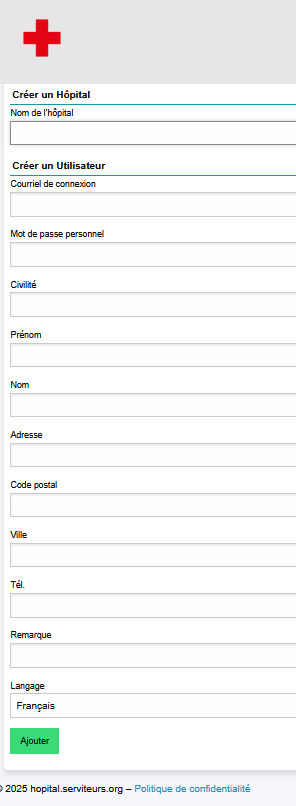
Après validation de votre demande, vous recevez un lien d’invitation par e‑mail. Il permet de créer le mot de passe personnel, choisir le mot de passe « aumônerie » (clé de chiffrement) et renseigner les informations de base de l’établissement.
- Vous devenez responsable d’aumônerie pour votre établissement ;
- Vous pouvez créer des comptes bénévoles/aumôniers adjoints ;
- Vous pouvez planifier visites et célébrations.
⚠️ Le mot de passe « aumônerie » ne peut pas être réinitialisé sans perte des données chiffrées. Conservez‑le en lieu sûr. À transmettre à votre équipe.
Fiche 4 – Organisation des données (bâtiments et services)
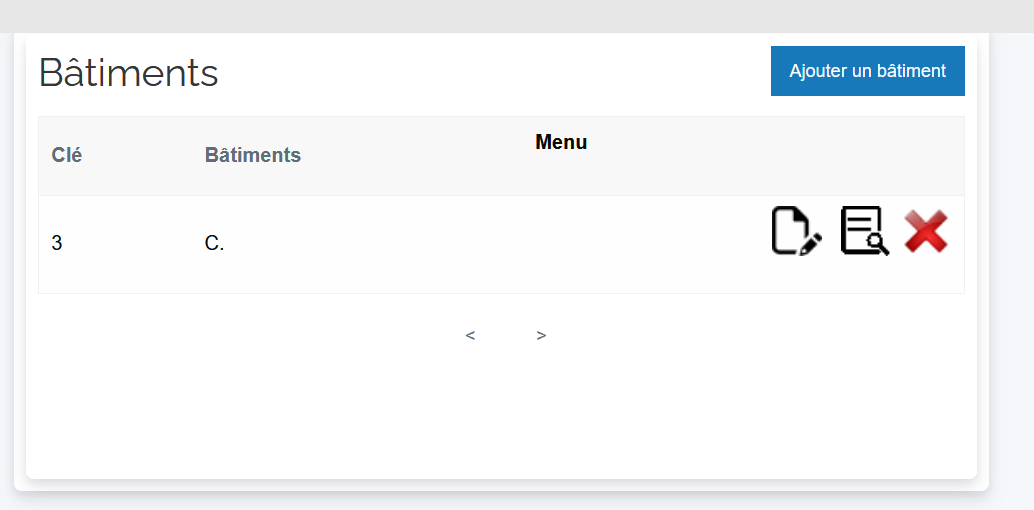
Organiser et structurer les informations liées à l’aumônerie : bâtiments, services, secteurs.
1. Module « Bâtiments »
- Créer un bâtiment (nom, description).
- Associer des services (médecine, long séjour, unité protégée, etc.).
- Affecter un ou plusieurs responsables.
2. Services et secteurs
- Chaque service correspond à une zone géographique ou fonctionnelle.
- Assigner un bénévole référent.
- Suivre visites, célébrations et présences par secteur.
3. Accès et sécurité
- Cloisonnement par établissement.
- Chiffrement des identifiants de services/bâtiments.
- Modifications réservées au responsable.
🧩 À savoir : Données liées à la clé « aumônerie »; en cas de transfert, les données restent chiffrées.
⚠️ Attention : Suppressions définitives – vérifier avant d’effacer.
Fiche 5 – Enregistrement des visites
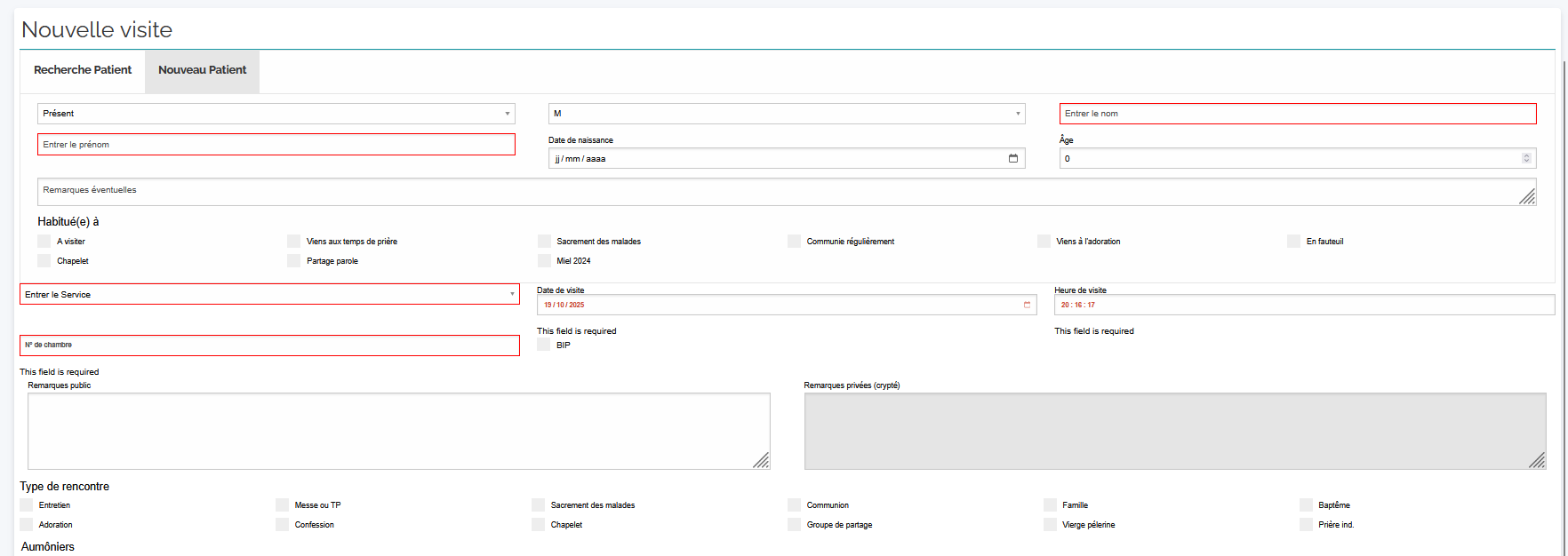
1. Nouvelle visite
- Cliquer « Ajouter une visite ».
- Sélectionner service, date et personne visitée.
- Renseigner : type de rencontre, intentions, sacrements, observations.
2. Suivi et modifications
- Consultation et modification ultérieure possibles.
- Historique conservé (traçabilité).
3. Consultation par service
- Filtres par bâtiment, secteur ou période.
- Vue mensuelle synthétique de l’activité.
4. Confidentialité
- Noms des résidents chiffrés.
- Observations cryptées en base et visibles uniquement par comptes autorisés.
🧩 À savoir : Les visites peuvent inclure une mention de sacrement pour les statistiques.
⚠️ Attention : Toute modification après validation est journalisée.
Fiche 6 – Sécurité et Middleware
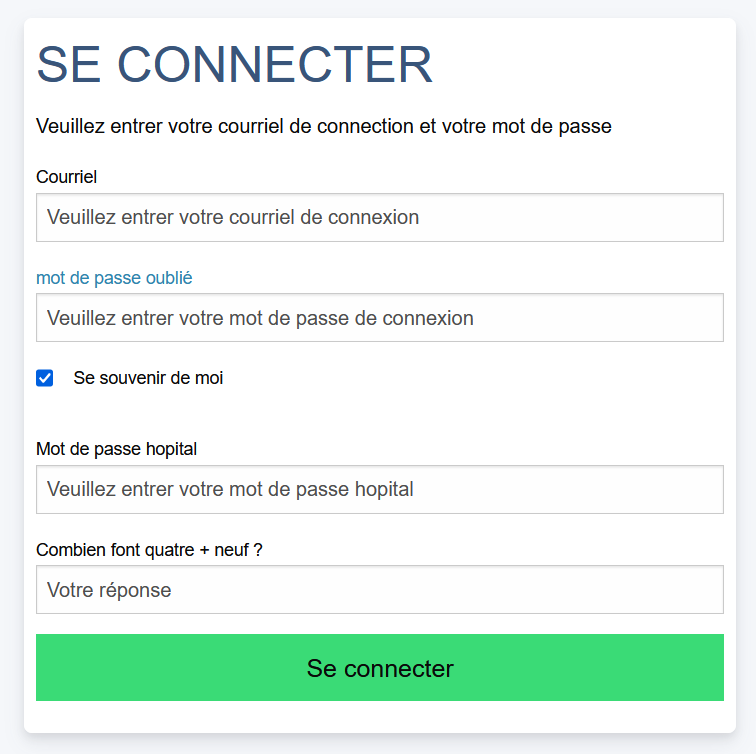
1. Authentification sécurisée
- Seule la page
/login()est publique. - Deux mots de passe : personnel (≥10 car., maj/min/chiffre/symbole), et « aumônerie » (non stocké, DEK en session).
- Anti‑forçage : timer progressif, Captcha, blocage temporaire.
2. Middleware de protection
- CsrfProtectionMiddleware; FormProtectionMiddleware; EncryptedCookieMiddleware;
- SecurityHeadersMiddleware (HSTS, X‑Content‑Type‑Options, Referrer‑Policy, etc.);
- RateLimiterMiddleware; ErrorHandlerMiddleware (masquage des traces).
3. Cloisonnement et chiffrement
- DEK par aumônerie; données chiffrées en base; consultation en session authentifiée uniquement.
- Export soumis à autorisation administrateur.
4. Journalisation et alertes
- Journalisation des actions critiques avec horodatage.
- Logs chiffrés et stockés hors base principale; alertes en cas d’intrusion.
🧩 À savoir : Accès tracés pour chaque utilisateur (responsabilité personnelle).
⚠️ Attention : Ne jamais communiquer le mot de passe aumônerie (irréversible).
Fiche 7 – Sauvegardes et paramètres
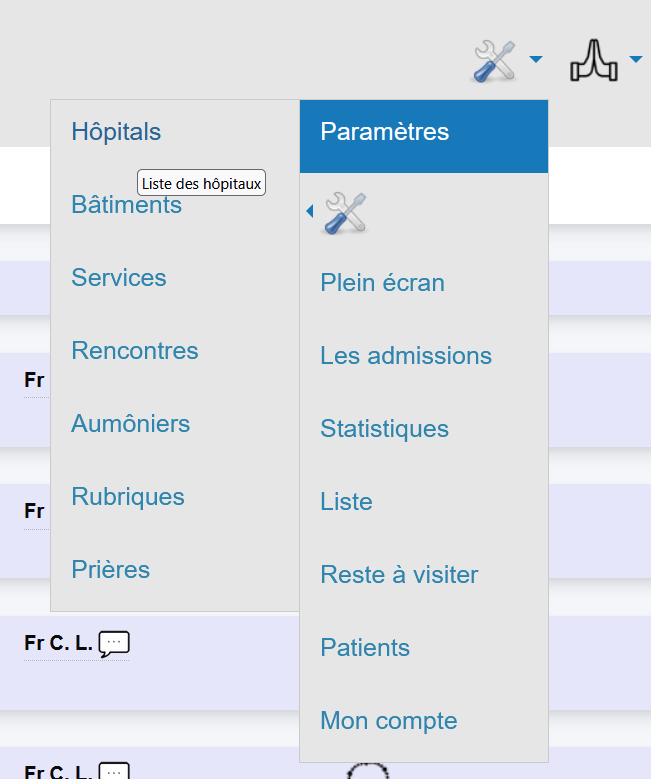
1. Accès aux paramètres
- Depuis le menu principal → Paramètres.
- Sections selon rôle : Responsable (bâtiments, services, bénévoles) / Administrateur (système, clés).
- Modifications sensibles : saisie du mot de passe aumônerie.
2. Sauvegardes automatiques
- Sauvegarde quotidienne côté serveur.
- Fichiers chiffrés (aucune donnée brute).
- Rétention 30 jours; possibilité de sauvegarde manuelle.
3. Restauration des données
- Réservée à l’administrateur; double authentification.
- Requiert la DEK valide; rapport après opération.
4. Personnalisation
- Logo, texte d’accueil, informations de contact.
- Activation/désactivation de modules.
- Notifications (alertes, rappels de visite).
🧩 À savoir : Sauvegardes stockées chiffrées (AES‑256) sur serveur isolé.
⚠️ Attention : Une mauvaise configuration peut bloquer l’accès à certaines données.
Fiche 8 – Respect du RGPD
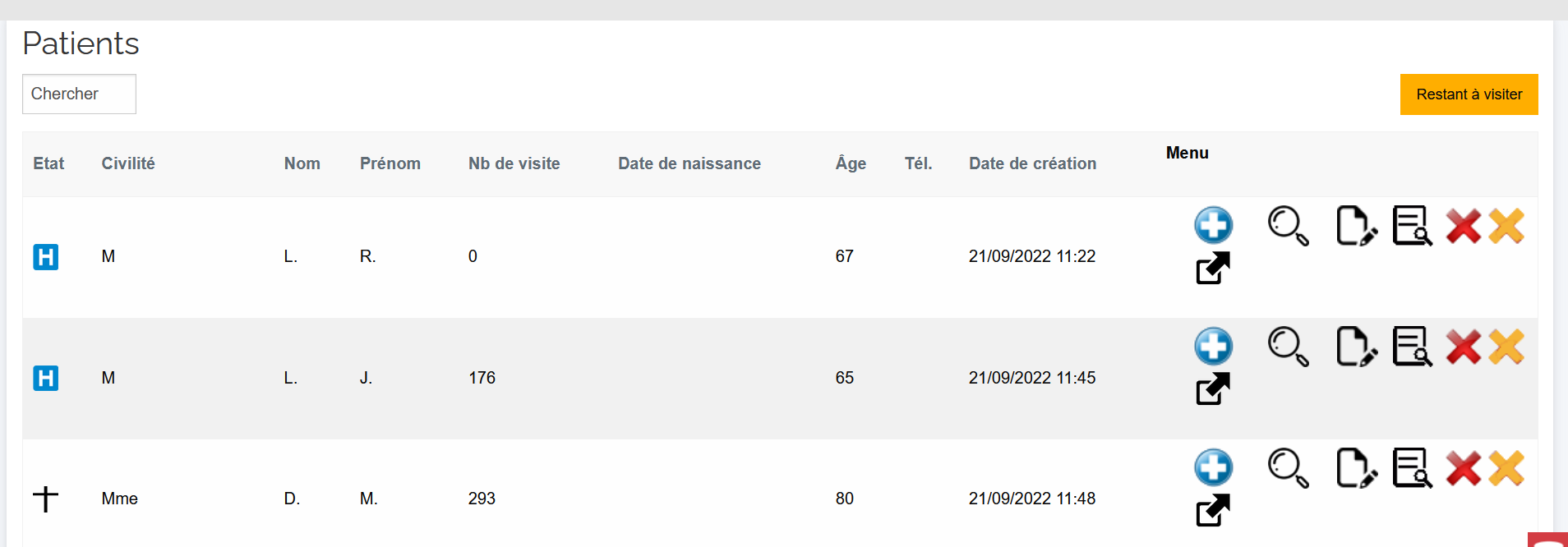
1. Nature des données
- Aucune donnée médicale.
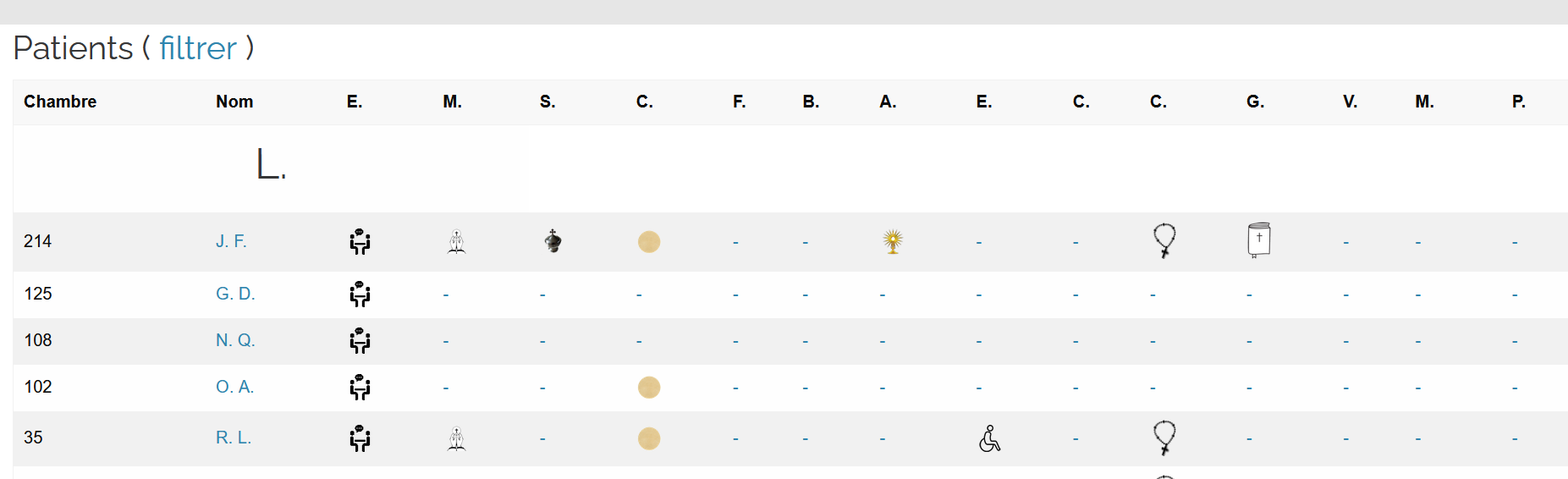
- Seules les informations nécessaires à la mission spirituelle : initiales, service, dates et nature des visites, intervenant.
2. Sécurité et chiffrement
- Données chiffrées (AES‑256).
- Mot de passe « aumônerie » → DEK de déchiffrement.
- Sessions sécurisées (cookies cryptés, CSRF, temporisation).
3. Droits des personnes
- Lecture, rectification, suppression via l’aumônier (après vérification d’identité).
4. Conservation et finalité
- Conservation limitée au suivi pastoral; suppression après inactivité prolongée.
- Pas d’usage commercial/statistique externe.
🧩 À savoir : Conforme aux recommandations CNIL pour structures non médicales.
⚠️ Attention : Toute communication hors plateforme doit être protégée et autorisée.
Fiche 9 – Bonnes pratiques d’utilisation
1. Sécurité des mots de passe
- Mot de passe personnel ≥ 10 caractères (maj/min/chiffre/symbole).
- Ne pas partager ses identifiants; changer tous les 6 mois; mot de passe aumônerie jamais communiqué.
2. Confidentialité
- Données limitées à la mission pastorale.
- Éviter export/copie; sécuriser et détruire les impressions papier.
- Pas de partage de comptes.
3. Utilisation
- Se déconnecter après usage, surtout poste partagé.
- Saisies exactes; respect de la structure des services.
- Signaler comportements suspects/dysfonctionnements.
4. Communication et respect
- Remarques bienveillantes et factuelles; aucune mention médicale ou jugement.
- Travail en équipe : informations nécessaires partagées.
🧩 À savoir : Formation RGPD proposée; vérification régulière des journaux.
⚠️ Attention : Mauvaises pratiques → suspension possible du compte.
Fiche 10 – Assistance et support
1. Aide intégrée
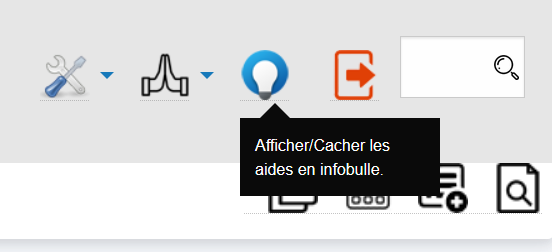
- Bouton 💡 pour afficher/masquer les infobulles.
- Bulle sur chaque icône/champ important (fonction, consignes, sécurité).
- Aide visible uniquement pour utilisateurs connectés.
2. Documentation
- Documentation PDF dans Paramètres → Documentation.
- Reprend les 10 fiches du guide; version imprimable disponible.
3. Support technique
- Contact : support@serviteurs.org (nom de l’aumônerie, page/fonction, capture).
- Traitement sous 48 h ouvrées.
4. Assistance interne
- Responsable technique local pour premières questions.
- Formations : saisie des visites, gestion des comptes, RGPD.
🧩 À savoir : Infobulles activables/désactivables à tout moment.
⚠️ Attention : Ne jamais transmettre des identifiants par e‑mail.